


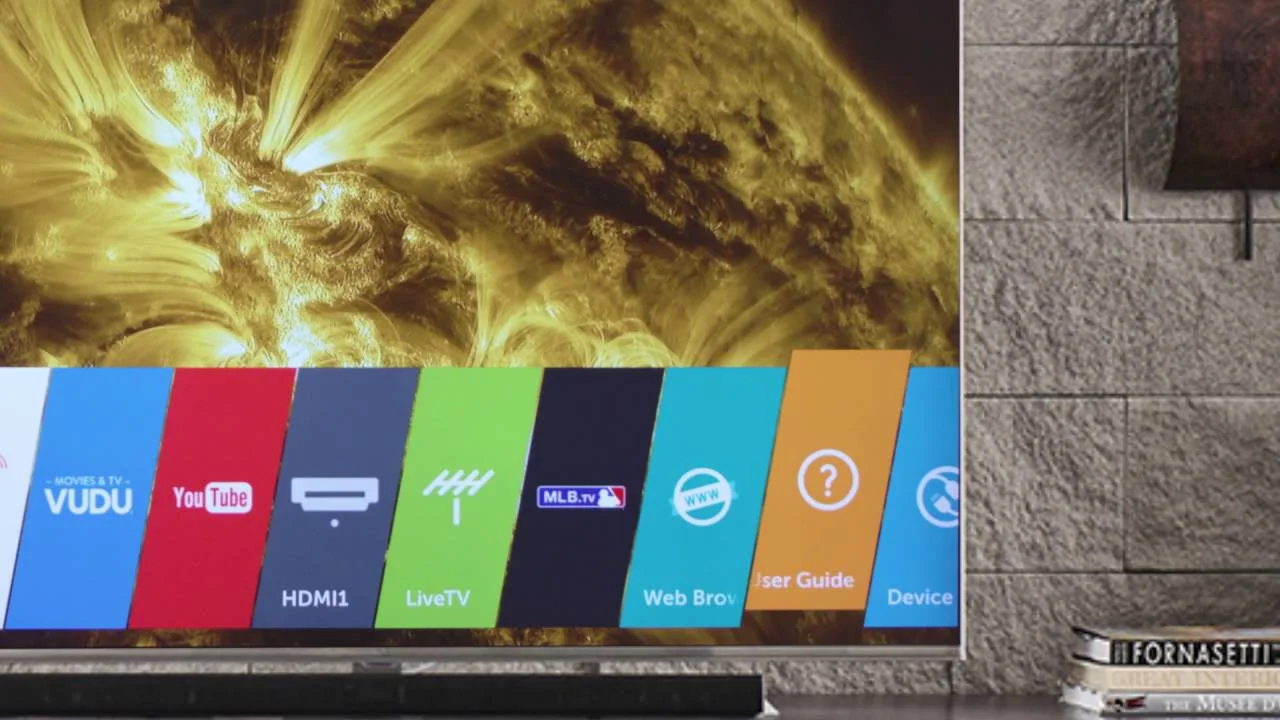
LG Smart TV Einrichtung
Vollständige Anleitung zur Installation von IPTV Central Player auf LG Smart TV
Schritt 1: LG TV vorbereiten
Richten Sie Ihren LG Smart TV ein und stellen Sie die Internetverbindung sicher
Entwicklermodus auf Ihrem LG Smart TV aktivieren
Schritt 3: Entwicklungsumgebung installieren
webOS TV IDE oder ARES CLI auf Ihrem Computer installieren
Schritt 4: IPTV Central Player-Paket vorbereiten
Laden Sie das IPTV Central Player-Paket herunter und bereiten Sie es vor
Phase 1: Herunterladen
Phase 2: Konfiguration
Schritt 5: Verbinden und Installieren
Ihren LG TV verbinden und die App installieren
Step 6: Launch IPTV Central Player
Starten Sie IPTV Central Player über den LG Content Store
Schritt 7: Einstellungen konfigurieren
Konfigurieren Sie die IPTV Central Player-Einstellungen für optimale Leistung
Methode: URL-Playlist
Playlist-URL eingeben
Methode: Datei-Upload
Playlist-Datei hochladen
webOS Funktionen
webOS-Erlebnis maximieren
Magic Remote
Zeiger, Sprachsteuerung und Scrollrad
AI ThinQ
Smart-Home-Integration und Sprachsteuerung
Bildschirmfreigabe
Inhalte von Mobilgeräten teilen
Game Optimizer
Optimierte Einstellungen für Gaming
Magic Remote Anleitung
IPTV Central Player mit Magic Remote steuern
Basis-Navigation
Zeiger-Steuerung
Fernbedienung zeigen und bewegen zur Navigation
Scroll-Steuerung
Hoch und runter scrollen zum Durchsuchen
Home-Taste
Home drücken, um zum Hauptmenü zurückzukehren
Sprachbefehle
Fehlerbehebung
Häufige LG TV Einrichtungsprobleme
Entwicklermodus fehlt
Aktualisieren Sie Ihr webOS auf die neueste Version
TV wird von IDE nicht erkannt
Stellen Sie sicher, dass beide Geräte im selben Netzwerk sind
App stürzt häufig ab
App-Cache leeren und TV neustarten
Magic Remote funktioniert nicht
Fernbedienung erneut mit TV koppeln