
Deutsch DE
Samsung Smart TV

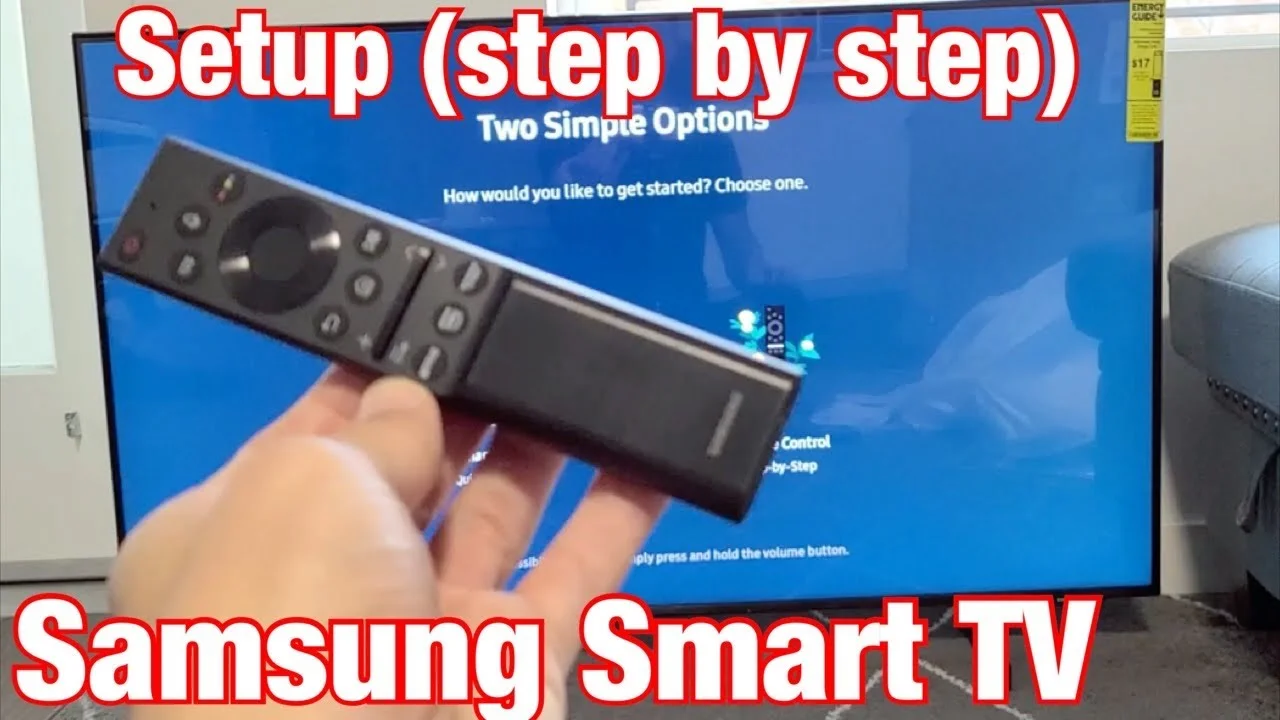
Samsung Smart TV Einrichtung

Vollständige Anleitung zur Installation von IPTVCentral Player auf Samsung Smart TV

Alle Samsung Smart TV Modelle Tizen OS 20 Minuten Einrichtung
1

Schritt 1: Samsung TV vorbereiten

Richten Sie Ihren Samsung Smart TV ein und stellen Sie die Internetverbindung sicher

Stromkabel anschließen
Mit Internet verbinden
TV-Firmware aktualisieren
Bei Samsung-Konto anmelden
2

Schritt 2: Entwicklermodus aktivieren

Entwicklermodus auf Ihrem Samsung TV aktivieren

Einstellungen öffnen
Geräteeinstellungen
Über den TV
Entwicklermodus aktivieren
3

Schritt 3: Tizen Studio herunterladen

Tizen Studio auf Ihrem Computer herunterladen und installieren

Tizen Studio herunterladen
Auf Ihrem Computer installieren
TV mit Computer verbinden
4

Schritt 4: IPTVCentral Player App installieren

Installieren Sie IPTVCentral Player auf Ihrem Samsung TV mit Tizen Studio

Phase 1: Vorbereitung

Tizen Studio öffnen
Neues Projekt erstellen
IPTVCentral Player Widget herunterladen

Phase 2: Bereitstellung

TV-Gerät verbinden
App auf TV ausführen
Installation überprüfen
5

Step 5: Launch IPTVCentral Player

Starten Sie IPTVCentral Player über Ihren Samsung Smart Hub

Zu Smart Hub gehen
IPTVCentral Player finden
Anwendung starten
6

Schritt 6: Playlist konfigurieren

IPTV-Playlist-Konfiguration einrichten

Methode 1: Playlist-URL

Playlist-URL direkt eingeben

Methode 2: Datei-Upload

Playlist-Datei von USB-Stick hochladen

Methode 3: QR-Scan

QR-Code scannen, um Playlist hinzuzufügen

7

Schritt 7: Einstellungen optimieren

Samsung TV-Einstellungen für beste Leistung optimieren

Bildeinstellungen

  • Bildmodus-Optimierung
  • HDR-Einstellungen
  • Farbtemperatur-Anpassung

Audio-Einstellungen

  • Audio-Ausgabeformat
  • Lautsprecher-Einrichtung
  • Audio-Verzögerungs-Anpassung

Netzwerkeinstellungen

  • Internet-Geschwindigkeitstest
  • WLAN-Signalstärke
  • Netzwerktyp-Auswahl

Samsung Smart Hub Anleitung

Samsung Smart Hub bedienen

Samsung TV Funktionen

Samsung TV-Erlebnis maximieren

QLED Display

Lebendige Farben und hoher Kontrast

Bixby Sprachassistent

Steuern Sie Ihren TV mit Sprachbefehlen

Smart View

Bildschirm von Mobilgeräten teilen

Spielmodus

Optimiert für Gaming mit niedriger Eingabeverzögerung

Fehlerbehebung

Häufige Samsung TV Einrichtungsprobleme

Entwicklermodus nicht gefunden

Aktualisieren Sie Ihre TV-Firmware auf die neueste Version

Tizen Studio Verbindungsprobleme

Stellen Sie sicher, dass TV und Computer im selben Netzwerk sind

App installiert sich nicht

Überprüfen Sie, ob der Entwicklermodus aktiviert ist und versuchen Sie es erneut

Sender werden nicht geladen

Überprüfen Sie Playlist-URL und Netzwerkverbindung