
Vollständige Anleitung zur Installation von IPTVCentral Player auf Apple TV
Richten Sie Ihren Apple TV ein und stellen Sie die Internetverbindung sicher
Aktivieren Sie den Entwicklermodus, um Drittanbieter-Apps installieren zu können
TestFlight aus dem App Store installieren
Akzeptieren Sie die Beta-Testeinladung für IPTVCentral Player
Hinweis: Beta-Versionen können einige Funktionen in Entwicklung enthalten
Installieren Sie die IPTVCentral Player App von TestFlight
IPTV-Playlist-Konfiguration einrichten
Playlist-URL direkt in der App eingeben
AirPlay verwenden, um von Ihrem Gerät zu streamen
Apple TV-Einstellungen für beste Leistung konfigurieren
Apple TV-Erlebnis maximieren
Genießen Sie atemberaubende 4K HDR-Inhalte, wenn verfügbar
Immersives Surround-Sound-Erlebnis
Sprachsuche und intuitive Navigation
Inhalte von iOS-Geräten streamen
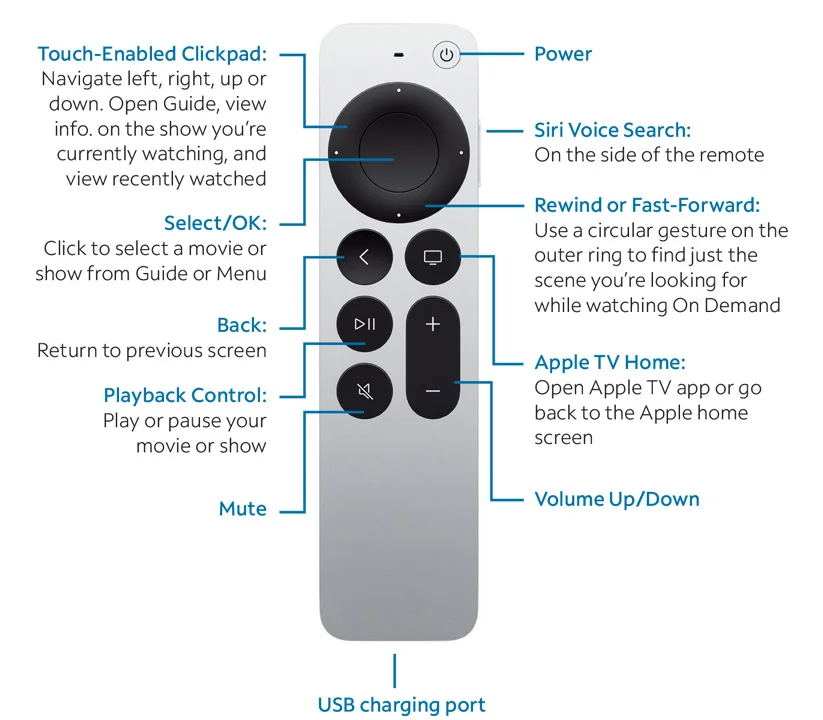
IPTVCentral Player mit Ihrer Siri Remote steuern
Drücken Sie die Wiedergabe/Pause-Taste zur Steuerung
Verwenden Sie das Touchpad zur Navigation durch Menüs
Halten Sie die Mikrofontaste gedrückt und sprechen Sie Ihre Suche
Drücken Sie die Home-Taste, um zum Hauptmenü zurückzukehren
Häufige Apple TV Einrichtungsprobleme
Stellen Sie sicher, dass Sie mit der richtigen Apple ID angemeldet sind
Fordern Sie eine neue Beta-Einladung beim Support an
Überprüfen Sie den verfügbaren Speicherplatz auf Ihrem Apple TV
Überprüfen Sie den Batteriestand und koppeln Sie die Fernbedienung erneut


